Funktionen des Excel-Jahresplaners

Der Excel-Ferienkalender resp. Excel-Urlaubsplaner heisst neu Excel-Jahresplaner.

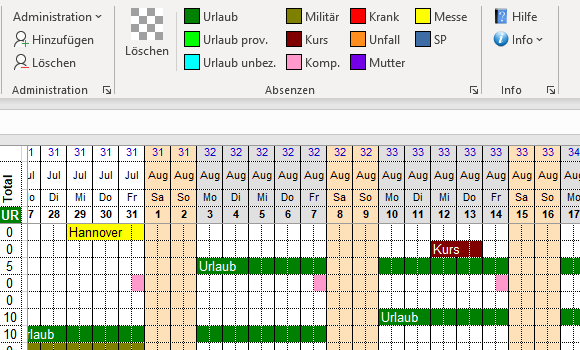
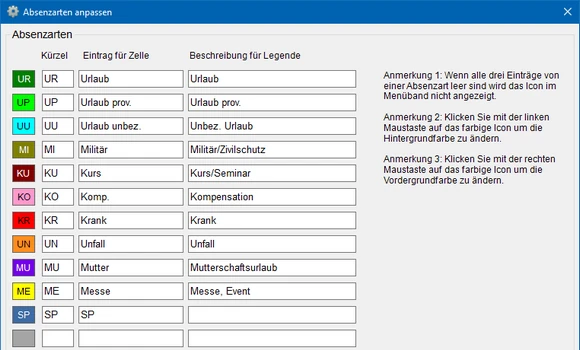
Absenzen im Jahresplaner eintragen: Tage markieren und im Menüband die Absenzart wählen Dialog zum Anpassen der Namen und Farben der Absenzarten

Abwesenheit eintragen und anpassen

Das Tool beinhaltet vier verschiedene Excel-Vorlagen für die Planung auf ganze oder halbe Tage mit maximal 12 resp. 24 Absenzarten.

Um Abwesenheiten einzutragen, markieren Sie die gewünschten Tage und klicken im Menüband auf die entsprechende Absenz. Der markierte Bereich wird eingefärbt und optional mit einem Text versehen. Die Texte können angepasst und/oder mit Kommentaren versehen werden.

Eingetragene Absenzen können mit dem ersten grau-weissen «Löschen»-Icon einfach wieder entfernt werden.

Die Namen und Farben der Abwesenheitsarten sind individuell anpassbar.
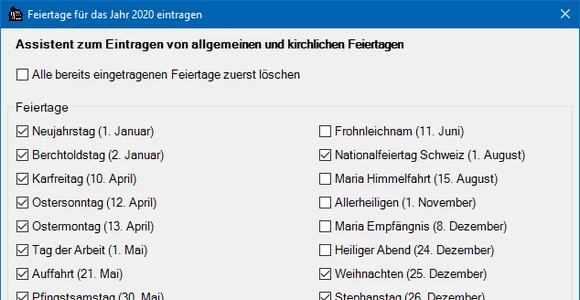
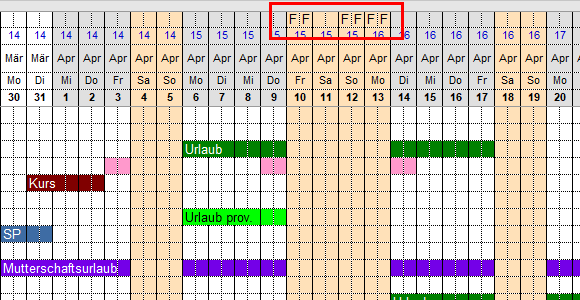
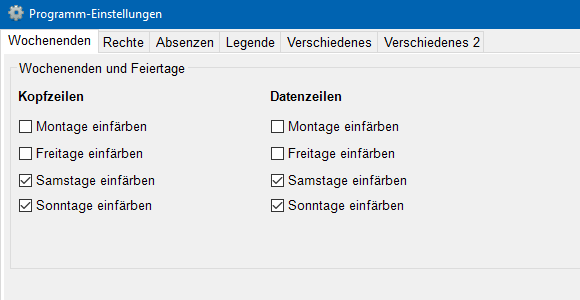
Feiertags-Assistent zum Eintragen der gesetzlichen Feiertage Feiertage und Wochenenden sind im Kalender orange markiert Einstellung, welche Wochentage als frei markiert werden

Feiertage festlegen

Der Feiertags-Assistent hilft Ihnen, mit wenigen Klicks die gesetzlichen Feiertage für das aktuelle Jahr einzutragen, so dass diese analog den Wochenenden orange eingefärbt werden.

Um auch regionale Feiertage oder Betriebsferien zu berücksichtigen, kann jeder beliebige Tag als betriebsfreier Tag definiert werden.

Für die meisten Betriebe gehören Samstag und Sonntag zum Wochenende. Ist Ihr Geschäft z. B. Sonntag und Montag geschlossen, so definieren Sie diese beiden Tage als «Wochenende».

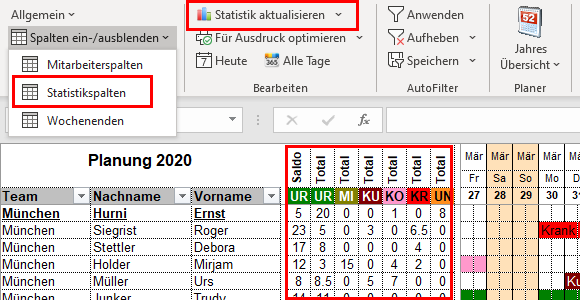
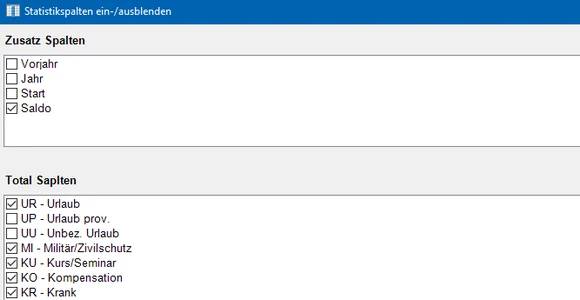
Menü zum Einblenden der Statistikspalten Dialog zur Auswahl der angezeigten Statistikspalten

Statistiken

Für alle Rubriken (Ferientage, unbezahlte Urlaubstage, Krankheitstage, Mutterschaftsurlaub …) berechnet das Programm die Anzahl eingetragener Abwesenheiten.

Welche Statistikspalten angezeigt werden, ist einstellbar.

Wählen Sie zwischen einer Jahresstatistik oder einer individuellen Zeitspanne.

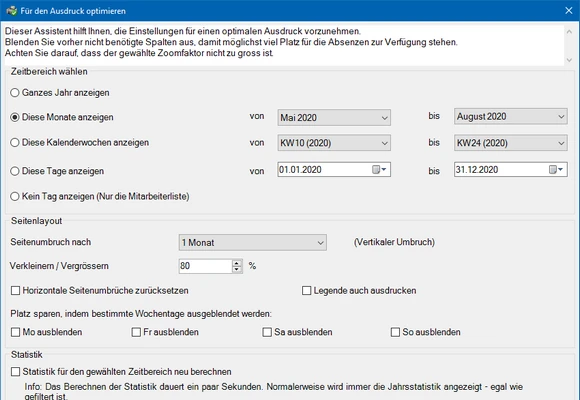
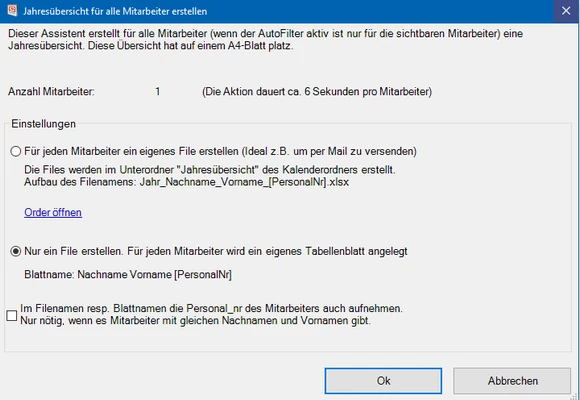
Druck-Assistent: Dialog «Ausdruck optimieren» Dialog zum Erstellen der Jahresübersicht für alle Mitarbeiter Jahresübersicht eines Mitarbeiters auf einer Seite

Drucken

Um Ihre Personalplanung/Übersicht einfach auf Papier zu bringen, stehen Ihnen zwei umfangreiche Assistenten zur Verfügung.

Ob Sie auf A4 oder A3 drucken, in Monaten, Kalenderwochen oder Tagen planen, der Druck-Assistent sorgt für den perfekten Ausdruck.

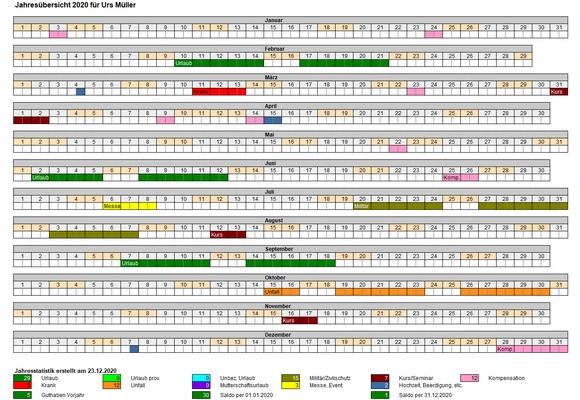
Mit der Jahresübersicht erhalten Sie eine kompakte Darstellung aller Absenzen inkl. Statistik pro Mitarbeiter auf einer einzigen Seite.

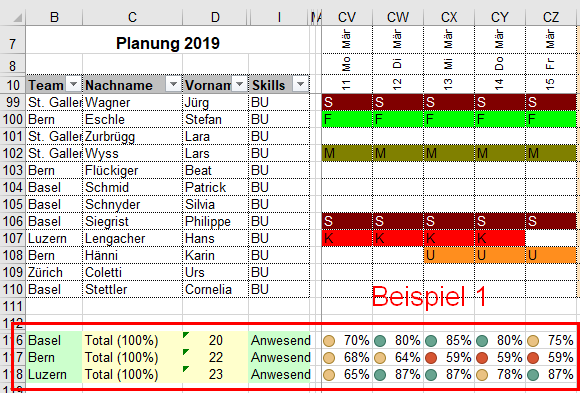
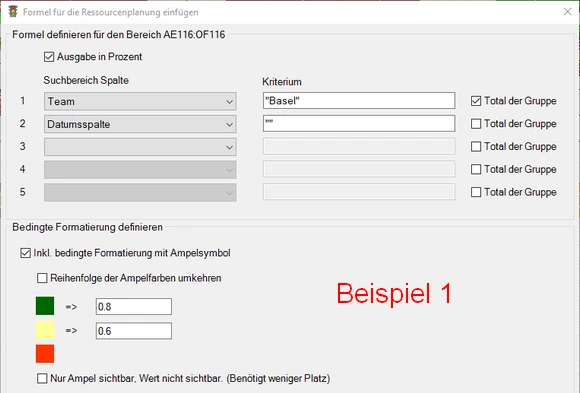
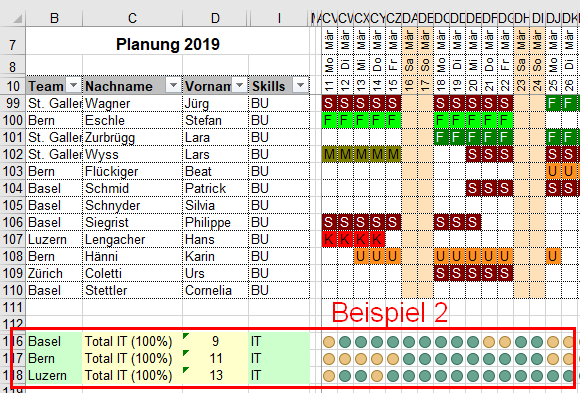
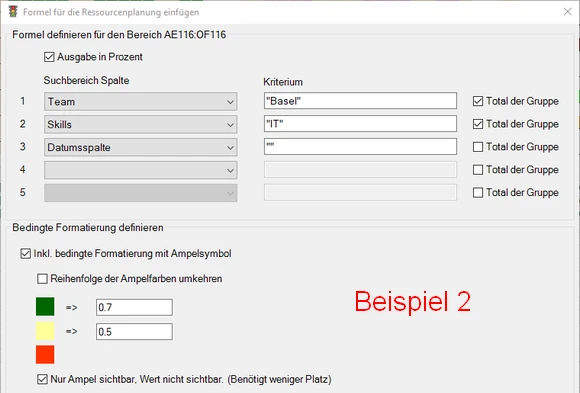
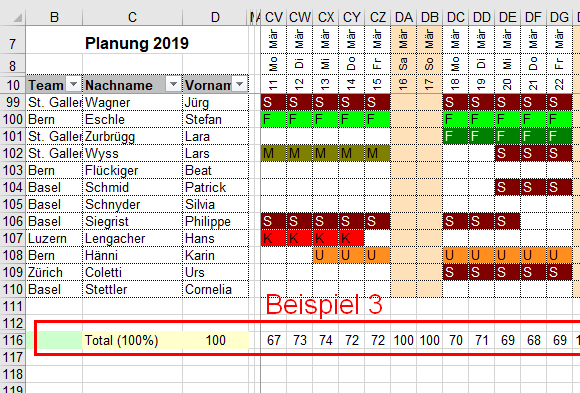
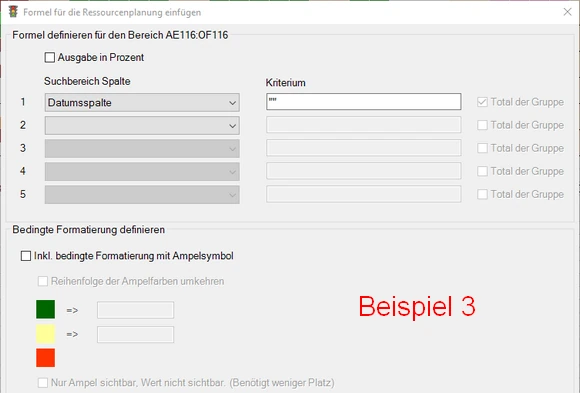
Beispiel 1 Ressourcenplanung: Ampel pro Team Beispiel 1 Ressourcenplanung: Formel Beispiel 2 Ressourcenplanung: Mitarbeiter mit IT-Skills pro Team Beispiel 2 Ressourcenplanung: Formel Beispiel 3 Ressourcenplanung: Anzahl anwesender Mitarbeiter Beispiel 3 Ressourcenplanung: Formel

Ressourcenplanung

Betriebe wie z. B. ein Call-Center benötigen mehr als nur eine Übersicht der An- und Abwesenheiten. Um den Betrieb aufrechtzuerhalten, ist eine Ressourcenplanung notwendig.

Dank dem Ressourcen-Assistenten müssen Sie sich nicht mehr selber mit den Excel-Formeln auseinandersetzen. Nachfolgend drei Anwendungsbeispiele:

Beispiel 1: Eine Ampel symbolisiert, ob genügend Mitarbeiter von einem bestimmten Team anwesend sind.

Beispiel 2: Eine Ampel zeigt pro Team an, wie viele Mitarbeiter mit IT-Skills anwesend sind.

Beispiel 3: Absolute Anzeige der Anzahl Mitarbeiter, die anwesend sind. (Über alle Teams resp. Standorte).

Jetzt kostenlos loslegen

Jetzt die Software installieren und gleich alles selber ausprobieren. Sie können diese ohne jegliche Verpflichtungen 30 Tage lang testen.

Jetzt testen

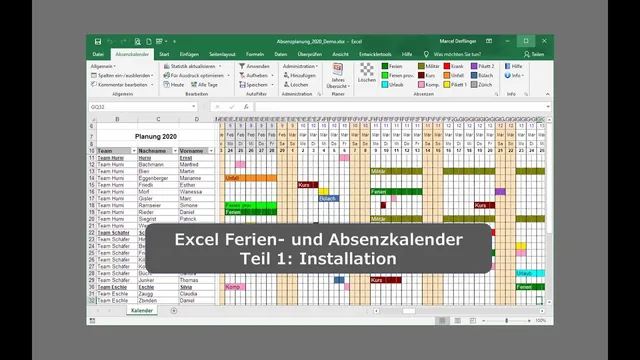
Video-Anleitung

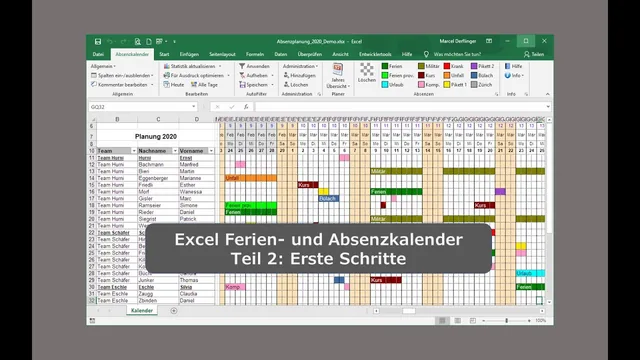
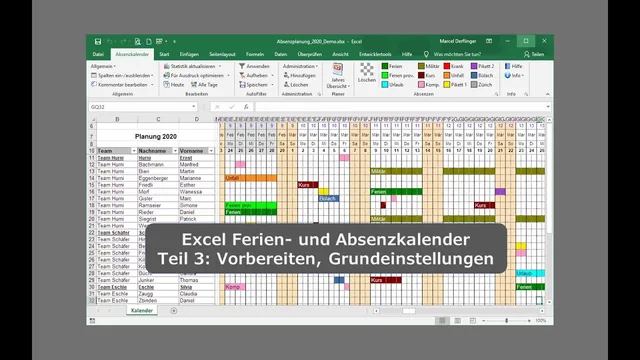
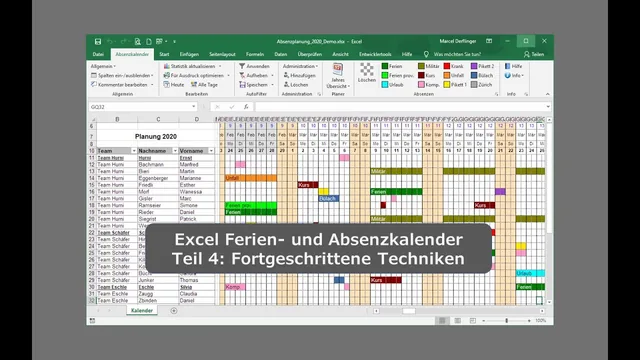
Die nachfolgenden Video-Tutorials erklären Ihnen Schritt für Schritt die Funktionen des Excel-Jahresplaners.